Manual de Utilização
Configuração:
O programa foi compilado e testado usando Microsoft Visual Studio 2003, openGL e Glut, todos no ambiente windows. Junto com o download do código é posível obter um executável que funcionará em arquiteturas 32bit. Para instalar o programa, basta descompactar o arquivo. Os arquivos executáveis estão em:
$path\PC\bin
Utilize o arquivo "PC.exe" para rodar a aplicação.
No diretório raiz "$path\PC" se encontram os fontes e o projeto MVS2003.
Listagem de fontes:
| Arquivo | Descrição |
| CallBack | Contém as funções de Callback utilizadas pelo glut |
| Camera | Contém as funções relativas a calibração da camera e construção das matrizes de Projeção e ModelView utilizadas para desenhar a cena no openGl |
| Cena | Contém todas as funções relativas a desenho usando openGl e informações obtidas a partir de função no módulo Camera |
| Main | Aplicação |
| ModeloCena | Carrega modelo de objetos da cena descritos no arquivo cena.txt |
| LoadTga | Operações com arquivo TGA |
| Outros arquivos | os outros fontes pertencem a implementação de Tsai3D obtida no site da disciplina. |
O arquivo "cena.txt" visto no diretório "$path\PC\bin" contém a descrição da cena exibida como modelo de reconstrução da imagem. De forma geral são utilizados cubos, com informação de material, escala e translação, sendo que este representa o centro do cubo. Segue abaixo a descrição do arquivo cena usado neste trabalho:
| Material | Escala | Translação |
| 1 1 0.5 | 10 10 10 | 5 5 -5.5 |
| 0 1 0 | 15 15 7 | 0.5 7.5 8.5 |
| 0 1 1 | 3 12 3 | -13 6 0 |
Rodando
O programa é dividido em dois estágios:
- Calibração
- Visualização
Na Calibração, a tela inicial é:
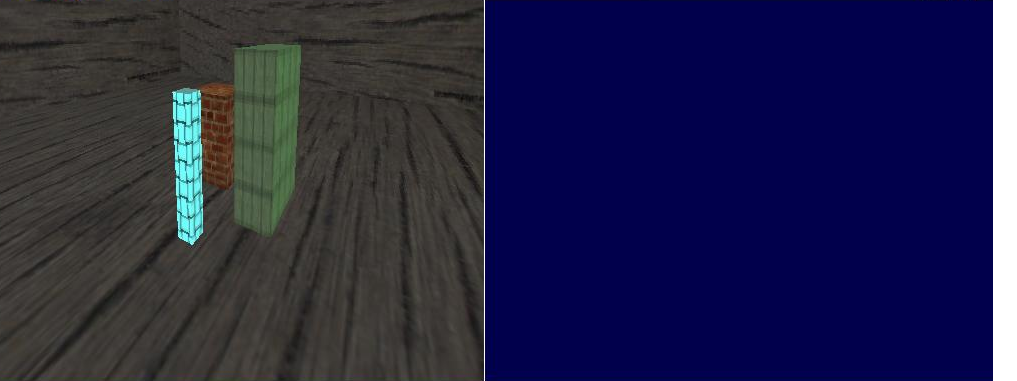
Nessa tela, é possível visualizar no lado esquerdo o modelo 3D da cena a ser reconstruída. Pode-se usar as setas direcionais do teclado para fazer a movimentação da cena da forma desejada. Depois de se escolher a visão preferida do modelo, parte-se para a opção de escolher qual box deseja que fique na imagem.
Cada box é identificado por um número de 1 à 9. Assim, quando um número é pressionado, o box some da imagem, como abaixo:
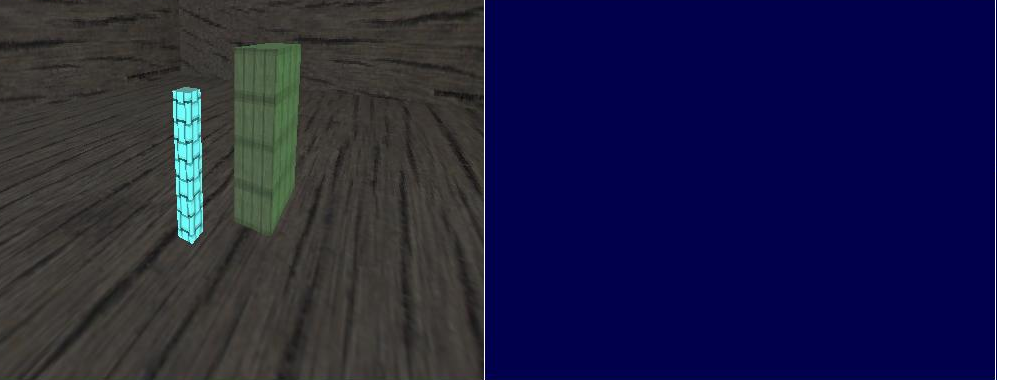
Depois de selecionado quais boxes da cena deverão continuar, o programa permite tirar uma foto do modelo pressionando F10.
A foto da imagem será necessária fazer a seleção dos pontos de correspondência entre o modelo e a imagem, como visto na imagem abaixo, onde os pontos vermelhos na imagem do lado direito significam pontos clicado no mouse.
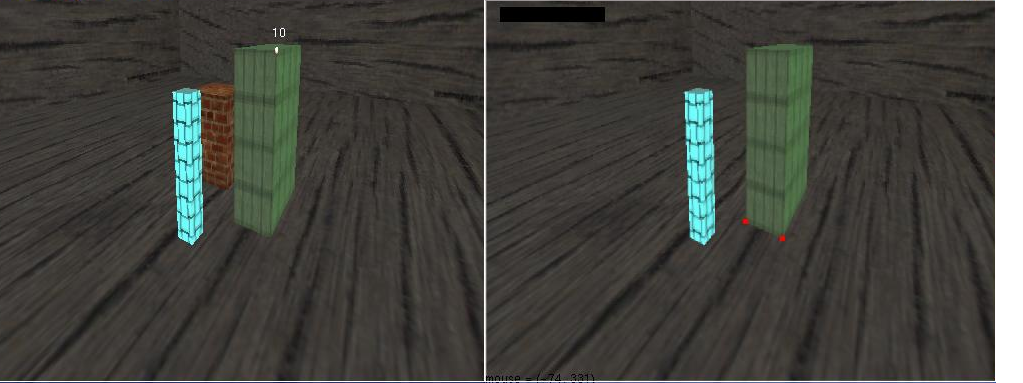
Quando a tecla F10 for presionado, terá início um tutorial para coleta dos pontos do modelo. Aparecerá na tela da esquerda, números indicando onde se encontra no tutorial. Se o ponto correspondente no modelo for visível na imagem, deve-se selecioná-lo com o mouse na região da direita. Cada vez que esse processo for feito, será desenhado um ponto vermelho na imagem onde foi clicado.
As opções de interatividade aqui são:
Tecla "n" avança para um próximo ponto do modelo, usado quando o ponto correspondente não estiver visível. Clicar com o mouse em um ponto da imagem também avança para o próximo ponto do modelo automáticamente.
Opção extra:
Existe a opção de deixar o programa calcular o ponto de correspondência na imagem teclando "h". Assim não é necessário usar o mouse. O cuidado que se deve tomar e de não usar as teclas direcionais se for usar a opção de "h". Também existe a opção de teclar "r" para resetar tudo e teclar F9 para visualizar o modelo em wireframe.
Ao fim da seleção, será exibido no modelo todos os pontos, como na imagem a seguir:
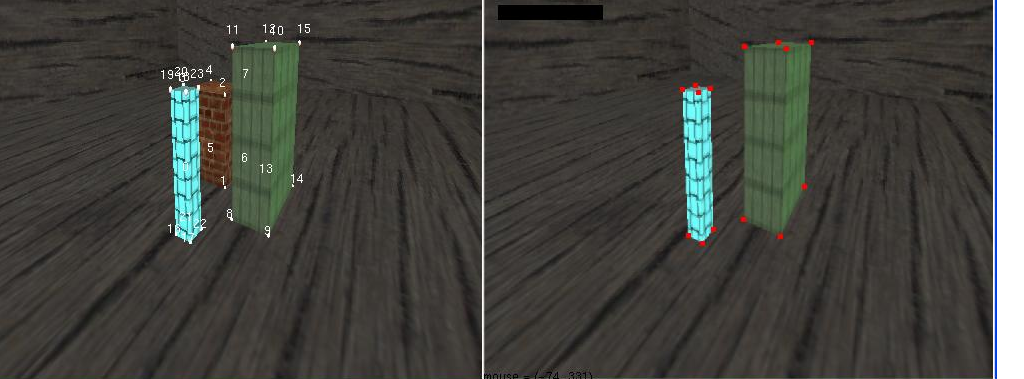
Nesse momento, deve ser executado a calibração, teclando "c" e passando automáticamente para a etapa de visualização.
Na Visualização poderá ser verificado os resultados da execução do programa. A figura a seguir ilustra o processo:
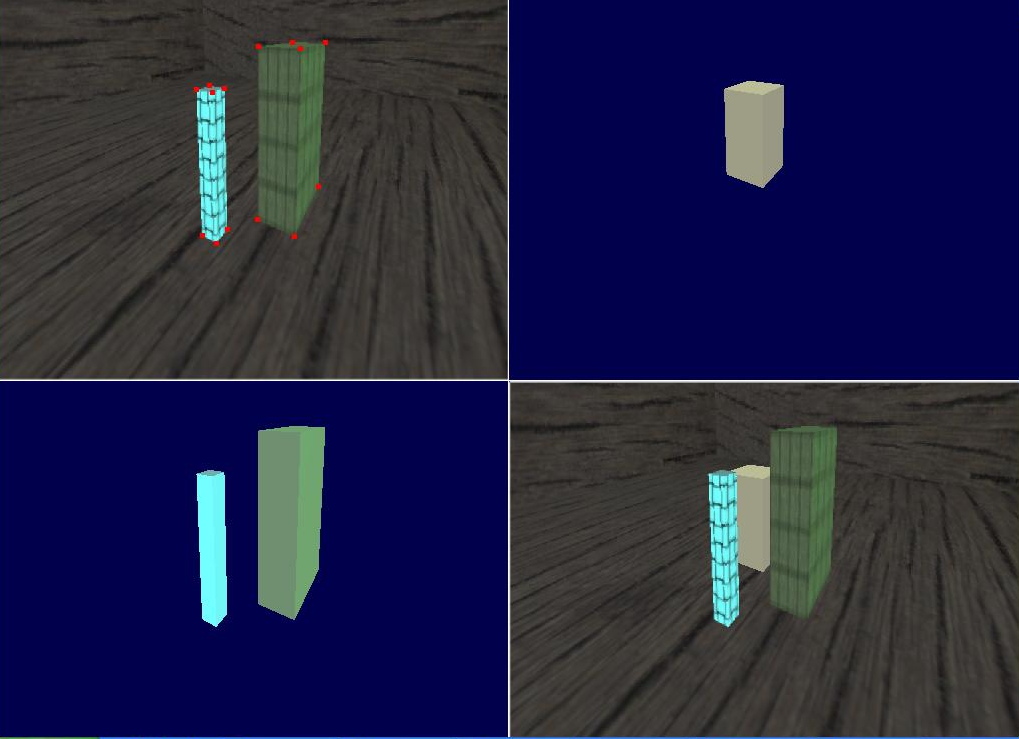
Essa tela contém 4 espaços:
- Canto superior esquerdo: a imagem obtida e os pontos marcados em vermelho
- Canto superior direito: o modelo de reconstrução(o que falta na imagem obtida) calibrado
- Canto inferior esquerdo: o desenho calibrado do que já existe da imagem no Z-Buffer
- Canto inferior direito: o resultado do cruzamento do Z-buffer com o modelo de reconstrução sobre a imagem obtida
Para retornar à tela de Calibração e executar um novo processo, basta teclar "r".